ルーターの管理画面に「ファームウェアを更新してください」と出た。ニュースで「AMDのファームウェア」という言葉を聞いた。ふだん見慣れない言葉なので、更新してよいのか、放っておいてよいのか迷う人も多いはずです。
この記事では、ファームウェアの意味、OSやアプリとの違い、身近な機器の例、更新しないとどうなるか、アップデートのやり方と注意点を順に説明します。
ファームウェアとは、家電やパソコンの部品などに組み込まれ、機器そのものを動かすための基本のソフトです。不具合やセキュリティの穴を直すために更新が配られるので、メーカーが案内する方法で、電源を切らずに更新するのが基本です。
ファームウェアとは?機器に組み込まれた「動かし方の基本ソフト」
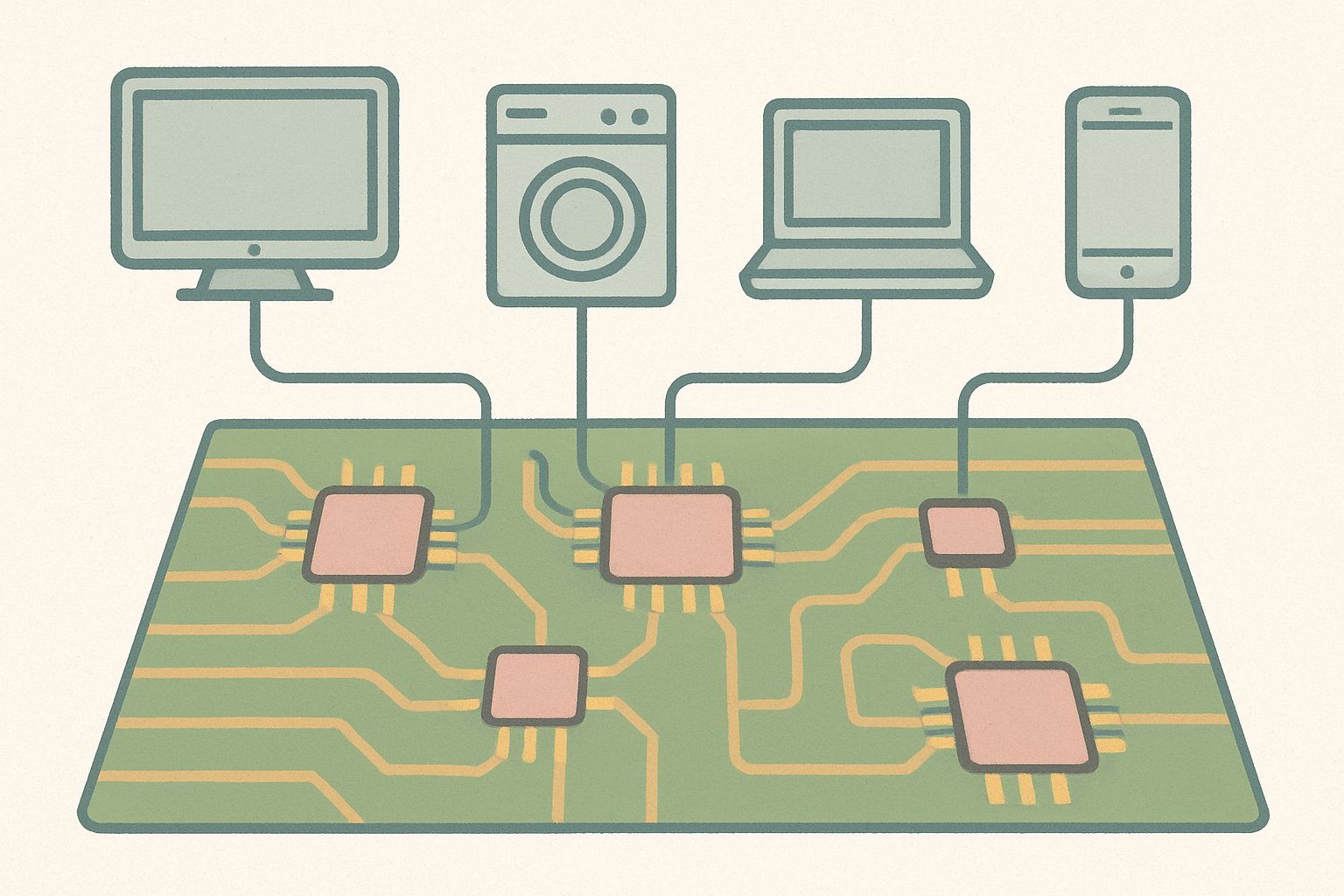
ファームウェアは、機器の中に最初から書き込まれていて、その機器を動かす手順をまとめたソフトウェアです。電源を入れるとまず動き出し、ボタンの反応やランプの点灯、部品どうしのやりとりなど、機器の基本の動作を受け持ちます。使う人が自分で起動したり操作したりすることはほとんどなく、「機器の中に住んでいる裏方」と考えると分かりやすいでしょう。ここでは、言葉の成り立ち、保存されている場所、電源を入れてからの役割の3つに分けて説明します。
ひとことで言うと:ハードとソフトの中間
ファームウェア(firmware)の「firm」は、英語で「固い・しっかりした」という意味です。形のある機械を指す「ハードウェア(hard=固い)」と、自由に入れ替えられる「ソフトウェア(soft=柔らかい)」の間にあるもの、という位置づけの言葉です。
この言葉は、1967年に米国のコンピューター雑誌『Datamation』に載った、アッシャー・オプラーの記事で使われたのが早い例とされています。当時は、コンピューターの制御用の記憶装置に入れる小さなプログラム(マイクロプログラム)を指していました。「ソフトより変えにくく、ハードほど固定されていない」という今の説明は、のちに広まった解釈です。
どこに入っている?ROMからフラッシュメモリへ
ファームウェアは、機器の基板の上にある記憶用のチップに保存されています。昔は、工場で一度書き込むと中身を変えられない「ROM(読み出し専用メモリ)」に入れるのが一般的でした。そのため不具合が見つかると、部品を交換するか、修理に出すしか直す方法がありませんでした。
今は、電気的に書き換えられる「フラッシュメモリ」に入れる機器がほとんどです。電源を切っても中身が消えず、必要なときだけ新しい内容に書き換えられます。ファームウェアの「アップデート」が家庭でもできるようになったのは、この仕組みのおかげです。
電源を入れてから動き出すまでの役割
分かりやすい例が、パソコンの「BIOS(バイオス)」や「UEFI(ユーイーエフアイ)」です。電源ボタンを押すと、まずこのファームウェアが動き、メモリやストレージ、キーボードなどの部品が正しくつながっているかを確かめます。そのあとでWindowsなどのOSを読み込み、仕事を引き渡します。
BIOSは古くから使われてきた仕組みで、UEFIはその後継として今のパソコンの多くに入っています。UEFIは大容量のストレージを扱えるほか、起動時に不正なプログラムが紛れ込んでいないかを確かめる「セキュアブート」という機能も備えています。
ソフトウェア・OS・アプリとの違い
ファームウェアもソフトウェアの一種ですが、OSやアプリとは「どこに入っているか」「だれが触るか」が違います。OSやアプリは使う人が画面で操作するのに対し、ファームウェアは機器の部品に近いところで、ほとんど人目に触れずに動いています。まず比較表で全体の違いを押さえ、そのあとでスマホの「ソフトウェア・アップデート」との関係と、パソコンでよく聞く「ドライバ」との違いを説明します。言葉の境目はメーカーによって少しずつずれるので、目安として読んでください。
比較表で見るファームウェア・OS・アプリ
| 項目 | ファームウェア | OS | アプリ |
|---|---|---|---|
| 役割 | 機器そのものを動かす | 機器全体を管理し、アプリの土台になる | 目的の作業をする |
| 入っている場所 | 部品のチップ(フラッシュメモリ) | ストレージ(SSDなど) | ストレージ(SSDなど) |
| 使う人の操作 | ほぼしない | 設定などで触る | 毎日のように操作する |
| 更新のされ方 | 不具合や穴が見つかったときに不定期 | 定期的に配信される | 頻繁に配信される |
| 例 | BIOS/UEFI、ルーターやテレビの制御ソフト | Windows、macOS、iOS、Android | ブラウザ、LINE、ゲーム |
いちばん大きな違いは「入っている場所」です。OSやアプリはストレージに入っていて、消したり入れ直したりできます。ファームウェアは部品そのものに書き込まれているため、パソコンを初期化してもBIOS/UEFIは消えません。
スマホの「ソフトウェア・アップデート」はファームウェアの更新?
スマホの更新通知は、多くの場合OSの更新です。iPhoneでは「ソフトウェア・アップデート」、Androidでは「システム アップデート」などと呼ばれます。このとき、OSと一緒に通信用のチップなど部品のファームウェアもまとめて書き換えていることがあります。iPhoneの「設定」→「一般」→「情報」に「モデムファームウェア」という欄があるのは、その一例です。
そのため、スマホでファームウェアだけを別に更新する場面はほとんどありません。ゲーム機やカメラ、テレビでは、本体の更新をまとめて「ファームウェア」「システム」「本体更新」などと呼びます。
ドライバとの違い
パソコンでよく聞く「ドライバ(デバイスドライバ)」も、ファームウェアと混同されやすい言葉です。ドライバはOSの側に入れるソフトで、プリンターやグラフィックボードなどの機器を、WindowsなどのOSが正しく扱えるようにする通訳の役目をします。
ファームウェアは機器の側に入っていて、機器自身を動かします。プリンターを例にすると、パソコンに入れるのがドライバ、プリンター本体の中で紙送りや印刷の動作を制御しているのがファームウェアです。不具合のときにメーカーが「ドライバとファームウェアの両方を最新に」と案内することがあるのは、通訳と本人の両方を新しくする必要があるためです。
身近なファームウェアの例
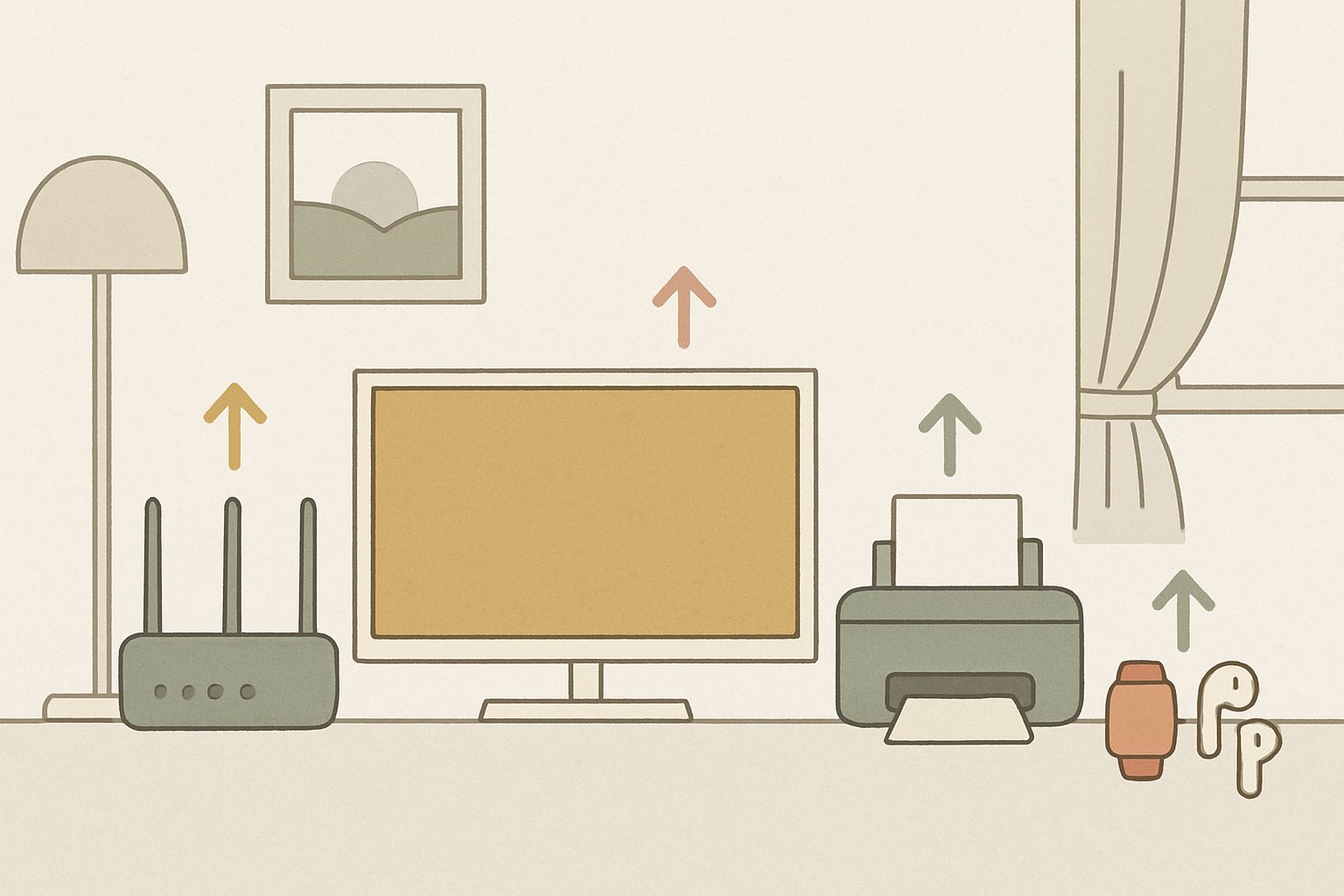
ファームウェアは、パソコンのような「コンピューターらしい機器」だけでなく、電源を入れて動く電子機器のほとんどに入っています。ボタンを押すと決まった動きをする、時計が合っている、リモコンの信号を受け取る、といった動作の多くを、内部のファームウェアが受け持っています。ここでは、家の中でネットにつながる機器、持ち歩く機器、パソコンの内部の3つに分けて、具体的な例と更新のされ方を見ていきます。最近はエアコンや冷蔵庫、車でも、ネット経由で更新する機種が増えています。
Wi-Fiルーター・テレビ・レコーダー
家の機器で、ファームウェアの更新がとくに大切なのがWi-Fiルーターです。家の通信の出入口にあたるため、古いままだと外から狙われるおそれがあります。最近の機種には、夜間などに自動で更新する機能を持つものが多く、管理画面やスマホのアプリで更新の状態を確かめられます。管理画面に入るためのパスワードが分からないときは、まずそこから確認しましょう。
テレビやブルーレイレコーダーも、放送の受信や番組表、動画配信アプリの動作をファームウェアが受け持っています。放送の電波やネット経由で、待機中に自動で更新されることが多い機器です。電源が勝手に入ったり切れたりするように見えるとき、更新の動作や古いファームウェアの不具合が原因になっている場合もあります。テレビの電源のトラブルは、次の記事で原因別にまとめています。
プリンター・カメラ・ワイヤレスイヤホン・スマートウォッチ
プリンターは紙送りやインクの残量の管理を、デジタルカメラはオートフォーカスなどをファームウェアで制御していて、本体の操作パネルやメーカーのアプリから更新できます。
ワイヤレスイヤホンやスマートウォッチは、スマホの専用アプリを通して更新するのが一般的です。音の途切れや電池の持ちの改善などが更新の内容に並び、「ケースに入れて充電した状態で進める」のように機器ごとの手順が案内されます。
パソコンの中にも複数ある
パソコンには、BIOS/UEFIのほかにも、部品ごとにファームウェアが入っています。たとえば、データを保存するSSDには、データの書き込み先を管理するファームウェアがあり、メーカーが性能や安定性を改善する更新を出すことがあります。キーボードやマウス、外付けのドライブ、ディスプレイにも、それぞれ小さなファームウェアが入っています。
CPU(パソコンの頭脳にあたる部品)にも、「マイクロコード」と呼ばれる、ファームウェアに近い仕組みがあります。CPUの不具合や安全上の問題が見つかると、パソコンのメーカーは、CPUメーカーから届いた修正をBIOS/UEFIの更新に組み込んで配ります。OSの更新に含めて届けられる場合もあります。
ニュースに出る「AMDのファームウェア」とは?部品メーカーと製品メーカーの関係
2026年11月、米国の半導体メーカーAMDのファームウェアがニュースで取り上げられました。話題になったのは、サーバーの中でCPUなどの部品を動かすファームウェアです。部品のファームウェアは部品メーカーが作り、製品を組み立てるメーカーが自社の更新に組み込んで配ります。この「作る会社」と「配る会社」が分かれている点が、ニュースを理解するポイントです。
部品のファームウェアは製品のBIOS更新に入って届く
パソコンやサーバーは、CPU、メモリ、ストレージなど、たくさんの会社の部品を組み合わせて作られています。CPUを動かすためのファームウェアは、AMDやインテルといったCPUメーカーが作り、製品メーカーに提供します。製品メーカーはそれを自社のBIOS/UEFIに組み込み、自社のサイトで「BIOSアップデート」として配ります。
つまり、利用者が製品メーカーのサイトからBIOSの更新ファイルを入れると、その中に含まれた部品メーカーのファームウェアも一緒に新しくなります。部品メーカーから製品メーカー、そして利用者へと、ソフトが受け渡されていく流れです。この受け渡しの途中が攻撃の入口になる「サプライチェーン攻撃」も、この構造を知ると分かりやすくなります。
2026年11月の報道で問われたこと
2026年11月19日(米国時間)、米国の調査報道メディアHunterbrook(ハンターブルック)が、AMDと中国のサーバーメーカーとの関係を指摘する記事を出しました。報道によると、米国の輸出規制の対象リスト(エンティティ・リスト)に2025年3月に加えられた中国のサーバーメーカーが、その後も、AMDの新しいファームウェアを含むサーバー用のBIOS更新を配っていたとされます。
AMDは、米国の輸出管理の法令を守っていると説明し、報道は自社の事業関係をゆがめて伝えていると反論しています。指摘した側の関連ファンドがAMD株の空売り(値下がりで利益が出る取引)を公表していることも報じられており、事実関係は確定していません。家庭でパソコンを使う人に向けて、今回の件で必要になる作業は案内されていません。
ファームウェアを更新しないとどうなる?
ファームウェアを更新しなくても、多くの機器はそのまま動き続けます。ただし、見つかった不具合が直らないままになるうえ、セキュリティの穴が残り、ネットにつながる機器では外から乗っ取られるおそれが高まります。更新の中身は大きく「不具合の修正・機能の追加」と「セキュリティの修正」の2つです。ここでは、それぞれで何が起きるかを説明し、ネットにつながる機器について国が定めているルールも紹介します。
不具合が直らず、新しい機能も使えない
更新の内容でいちばん多いのは、動作の不具合の修正です。接続が途切れる、特定の操作で止まる、電池の減りが早いといった問題が、更新で直ることがあります。更新しないままだと、こうした問題を抱えたまま使い続けることになります。
新しい機能や規格への対応も、ファームウェアの更新で加わります。たとえば、機種によっては、ルーターが新しい暗号化方式「WPA3」に対応したり、カメラが新しいレンズで使えるようになったりします。古いテレビで動画配信アプリが使えなくなるのも、本体のソフトが配信の新しい仕組みに追いつけなくなることが一因です。
セキュリティの穴が残り、乗っ取られるおそれ
もう一つの大きな理由が、セキュリティの修正です。ファームウェアにも、悪用できる作りのミス(脆弱性)が見つかることがあり、メーカーは修正版を配ります。更新しないと、手口が知られた穴が開いたままになります。
2016年には、「Mirai(ミライ)」と呼ばれる不正なプログラムが、初期設定のパスワードのままの防犯カメラやルーターなどを大量に乗っ取り、大規模なサイバー攻撃に使いました。米国ではこの攻撃の影響で、有名なサイトがつながりにくくなる被害も出ています。脆弱性の基本は、次の記事でも説明しています。
国のルール:端末設備等規則とJC-STAR
こうした被害を受けて、国内ではネットにつながる機器のルールが整えられてきました。総務省は「端末設備等規則」を改正し、2020年4月から、インターネットにつながるルーターや防犯カメラなどに、最低限のセキュリティ機能を求めています。主な中身は、勝手に操作されないための仕組み、初期設定のパスワードの変更を促す仕組み、そしてファームウェアを更新できる機能です。
さらに、経済産業省とIPA(情報処理推進機構)が進める、ネットにつながる製品のセキュリティのラベル制度「JC-STAR」が、2025年3月に受付を始めました。任意の制度で、一定の基準を満たした製品にラベルが付き、買う側が選ぶときの手がかりになります。
ファームウェアアップデートのやり方と注意点
ファームウェアの更新は、メーカーが案内する方法で行うのが基本です。最近の機器は自動更新や、アプリのボタン1つで済むものが多く、難しい作業はほとんどありません。ただし、書き換えの途中で電源が切れると、機器が起動しなくなるおそれがあります。ここでは、更新の前に確かめること、更新中に避けること、自動更新とサポートの終わった機器の扱い、失敗したときと偽の通知への対処の順に説明します。
更新の前に確かめること
- 機器の型番と、今のファームウェアのバージョン(設定画面や本体の情報画面で確認できる)
- 更新ファイルの入手先が、メーカーの公式サイトや公式アプリであること
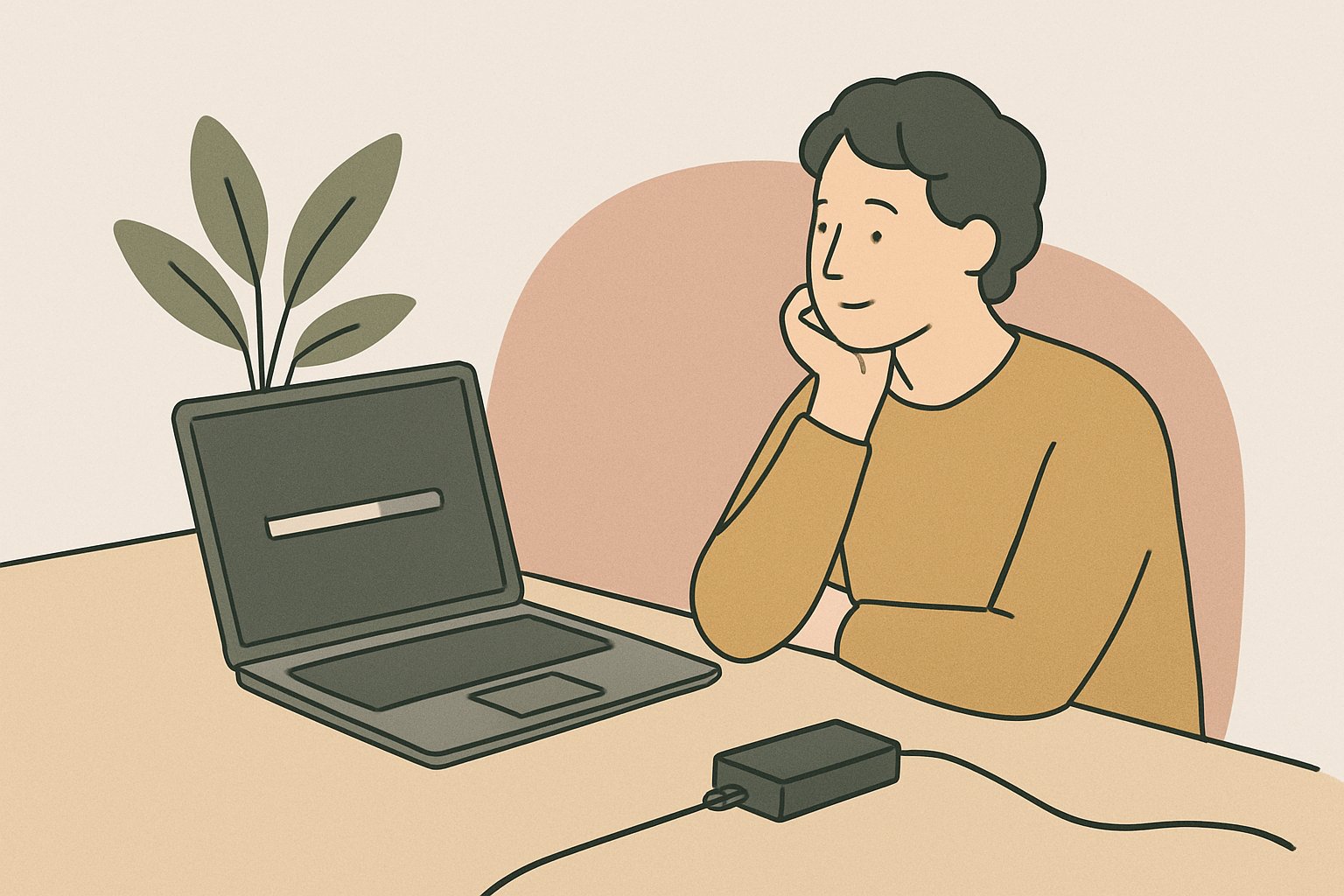
- 電源の確保(ノートパソコンは電源アダプターをつなぎ、イヤホンなどは充電しておく)
- しばらく使えなくなってもよいタイミングか(ルーターなら家族がネットを使っていない時間)
型番が1文字違うだけで、別の機種用のファイルになることがあります。違う機種のファイルを入れると機器が動かなくなるおそれがあるため、公式サイトで型番を照らし合わせてから進めましょう。
更新中にやってはいけないこと
更新中は、新しいファームウェアを部品のチップに書き込んでいる最中です。この途中で電源が切れると中身が中途半端になり、機器が起動しなくなることがあります。まったく動かなくなった状態を、ただの重しにたとえて「文鎮化(ぶんちんか)」と呼ぶこともあります。
- 電源ボタンを押さない・コンセントを抜かない
- ルーターならLANケーブルを抜き差ししない
- ランプが点滅している間や、進み具合の表示が出ている間は待つ
- パソコンは、更新が終わるまでほかの操作をしない
何度か再起動を繰り返す機器もあります。止まったように見えても、説明書に書かれた時間はまず待ちましょう。
自動更新の設定と、サポートが終わった機器
ルーターやテレビでは、自動更新をオンにしておくと、手間をかけずに新しい状態を保てます。設定画面の「ファームウェア更新」や「ソフトウェア更新」の項目で、自動更新が有効かどうかを確かめておきましょう。
注意したいのは、メーカーのサポートが終わった機器です。発売から年数がたつと新しいファームウェアが配られなくなり、見つかった穴がふさがれません。ルーターのメーカーは、サポートを終えた機種の一覧を公式サイトで公開していることが多いので、古い機種を使っている場合は確かめて、買い替えを考える目安にしてください。
失敗したとき・偽の「更新してください」通知
更新に失敗して動かなくなったら、まず説明書やメーカーのサポートページで復旧の方法を確かめます。機種によっては、元のファームウェアに戻す機能や、ボタンを押しながら電源を入れて初期状態に戻す方法が用意されています。自分で直せないときは、メーカーの窓口に型番と症状を伝えて相談しましょう。
もう一つ気をつけたいのが、偽の更新通知です。ブラウザに突然「ファームウェアが古いので更新してください」と表示し、ファイルをダウンロードさせる手口があります。本物の更新は、機器の設定画面や公式アプリから行うものです。サイトの広告や、メール・SMSのリンクから更新ファイルを入れないようにしましょう。
よくある質問
- ファームウェアを簡単に言うと何ですか?
-
機器の中に組み込まれ、その機器を動かすための基本のソフトです。ルーター、テレビ、プリンター、パソコンの部品など、電子機器のほとんどに入っています。
- ファームウェアの更新はしたほうがいいですか?
-
基本的にはしたほうがよいです。とくにWi-Fiルーターなどネットにつながる機器は、セキュリティの修正が含まれることが多いため、自動更新をオンにしておくと安心です。
- 更新すると設定やデータは消えますか?
-
多くの機器では、設定や保存したデータはそのまま残ります。ただし、機種や更新の内容によっては設定が初期状態に戻ることがあるので、メーカーの説明を読み、必要なら設定を控えてから進めましょう。
- AMDのファームウェアのニュースで、家のパソコンに何かする必要はありますか?
-
2026年11月20日時点で、家庭の利用者に向けた作業の案内は出ていません。今回の報道は輸出規制にかかわる指摘で、パソコンの不具合の話ではありません。BIOS/UEFIの更新は、ふだんどおりパソコンのメーカーの公式サイトの案内に従いましょう。
まとめ
ファームウェアは、機器の中に組み込まれ、機器そのものを動かす基本のソフトです。ふだん目に触れることはありませんが、ルーターやテレビ、パソコンの部品まで、身の回りの電子機器のほとんどに入っています。最後に、この記事の要点を振り返ります。
- OSやアプリはストレージに、ファームウェアは部品のチップに入っている
- 部品のファームウェアは、製品メーカーがBIOS更新などに組み込んで配る
- 更新しないと不具合とセキュリティの穴が残る。ネットにつながる機器ほど大切
- サポートが終わった機器は、買い替えを考える目安になる
更新の通知が来たら、まず「機器の設定画面や公式アプリからの案内か」を確かめましょう。そのうえで型番と手順を確認すれば、ファームウェアの更新は落ち着いて進められます。







コメント