
ノートパソコンを3画面(トリプルディスプレイ)に拡張したいけれど、「端子が足りない」「ケーブルやアダプターの選び方がわからない」と悩んでいませんか。
結論からお伝えすると、ノートパソコンの3画面化はUSB-CドッキングステーションやUSBディスプレイアダプターを使えば、初心者でも30分ほどで実現できます。古いノートパソコンでも、HDMI端子+USBポートを組み合わせれば対応可能です。
この記事では、自分のノートパソコンに合った接続方法の選び方から、必要な機材・具体的な手順・Windowsの設定方法・よくあるトラブル対処までを順番に解説します。
結論:ノートパソコン3画面化の最短ルートUSB-C搭載なら「ドッキングステーション」、HDMI+USB-Aしかない古いPCなら「HDMI接続+USBディスプレイアダプター」が最も簡単です。
ノートパソコンを3画面にする前に確認する3つのポイント
3画面化を始める前に、まず自分のノートパソコンが3画面に対応できるかをチェックしましょう。確認するポイントは次の3つです。
- 映像出力端子の種類(HDMI / DisplayPort / USB-C / Thunderbolt)
- USBポートの規格(USB3.0以上が望ましい)
- パソコンのスペック(GPU・メモリの余裕)
順番に見ていきます。
ノートパソコンの映像出力端子を確認する
ノートパソコンの側面・背面を見て、どんな映像出力端子があるかを確認します。よくある端子は次のとおりです。
| 端子の種類 | 見た目の特徴 | 備考 |
|---|---|---|
| HDMI | 横長で台形に近い形 | 映像と音声を1本で伝送。最も普及している端子 |
| DisplayPort | HDMIに似た形で片側に切り欠きあり | 高リフレッシュレートにも強い |
| USB-C / Thunderbolt | 楕円形の小さな端子 | 映像出力対応なら「DP Altモード」で外部モニターに直結できる |
| VGA | 青色の台形・15ピン | 古いモデルに搭載。アナログ信号 |
USB-CやThunderboltが搭載されている2020年以降のノートパソコンなら、ドッキングステーション1台で3画面化が完結するケースが多いです。
USBポートの規格を確認する(USB3.0以上が望ましい)
USBポートからモニターに映像を出すときは、USB3.0以上のポートに接続するのが基本です。USB3.0のポートは内側が青色になっていることが多く、見分けやすくなっています。
USB2.0でも映像出力は不可能ではありませんが、転送速度の関係で解像度が低く制限される製品が多いため、フルHDで表示したい場合はUSB3.0以降を選びましょう。
パソコンのスペック(GPU・メモリ)を確認する
3画面同時に表示するとGPUとメモリへの負荷が増えます。事務作業中心であれば内蔵GPUでも問題ありませんが、以下に当てはまる場合は事前にスペックを確認しましょう。
- 動画編集や3DCG・ゲーム用途で使う
- 4Kモニターを混ぜて使う予定がある
- メモリが8GB以下のノートパソコン
事務・資料閲覧・Web会議が中心であれば、メモリ8GB以上・CPUがCore i5(または同等)以上あれば、3画面でもストレスなく動作します。
ノートパソコンを3画面にする4つの接続方法
ノートパソコンを3画面にする方法は、ノートパソコン側の端子と予算によって主に4パターンに分かれます。ここでは初心者でも実践しやすい順に紹介します。
※ ノートパソコン本体の画面+外部モニター2台で「合計3画面」になるケースと、外部モニター3台で3画面にするケースの両方を想定しています。
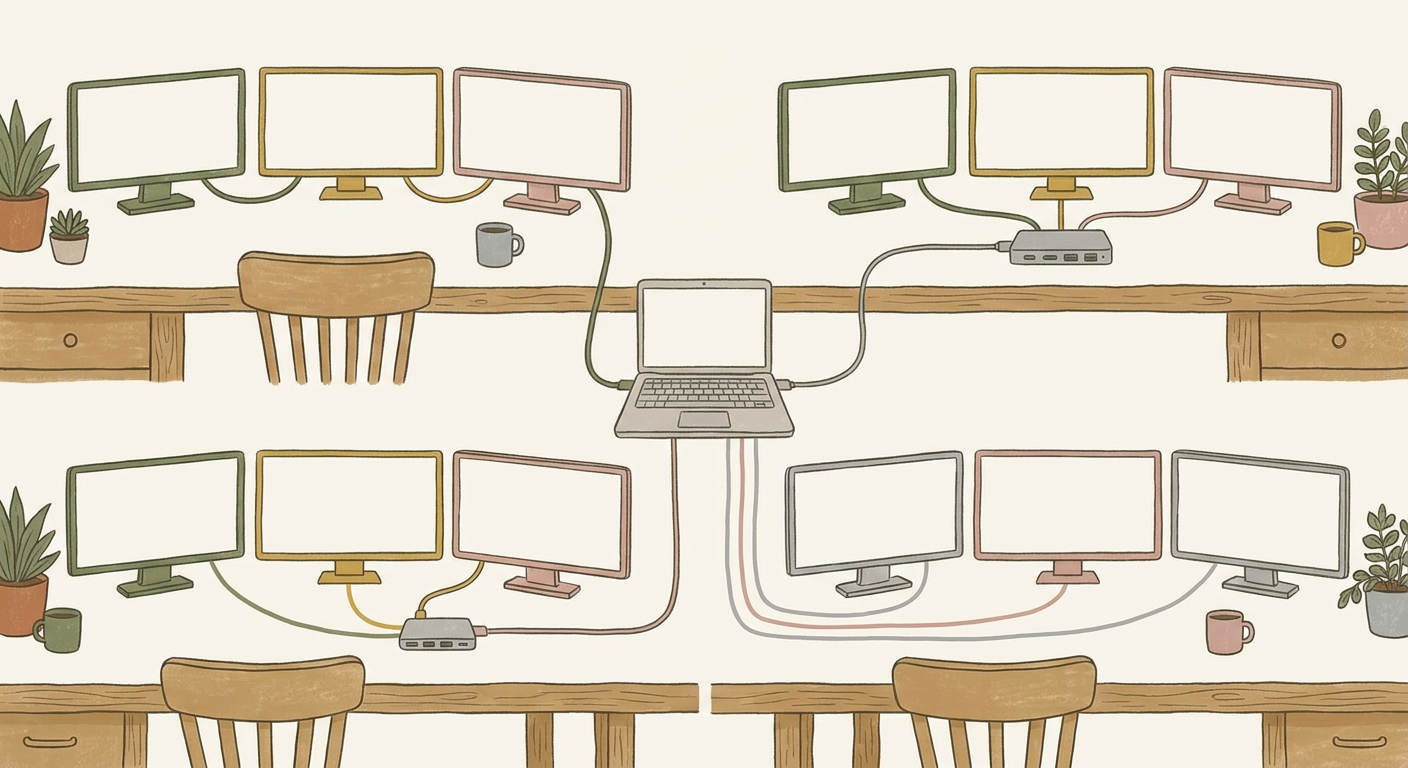
方法1. USB-Cドッキングステーションを使う(おすすめ)
USB-CやThunderbolt搭載のノートパソコンなら、ドッキングステーション1台で完結するこの方法が最もシンプルです。
ドッキングステーションには複数の映像出力端子(HDMI・DisplayPort)と電源供給機能がまとまっており、USB-Cケーブル1本で外部モニター2〜3台を接続できます。
- 向いている人:USB-C / Thunderbolt搭載の比較的新しいノートPCを使っている
- 必要なもの:USB-Cドッキングステーション、HDMI(またはDisplayPort)ケーブル×モニター台数分
- メリット:ケーブルが1本でスッキリ、ノートPCの充電も同時にできる
- 注意点:ドッキングステーション自体の価格が1万円〜と高め


 ポチップ
ポチップ
方法2. USB-C(DP Altモード)+ HDMIで接続する
USB-Cが映像出力(DP Altモード)に対応しているノートパソコンなら、USB-CとHDMIをそれぞれ別のモニターにつなぐ方法も使えます。
USB-CからモニターのHDMIまたはDisplayPort端子に直接ケーブル1本で接続できるため、追加のドライバーやアプリは原則不要です。ノートPC画面+外部モニター2台で合計3画面、または外部モニター2台+USBディスプレイアダプターでさらに1台追加する構成にも応用できます。
- 向いている人:USB-Cが映像出力対応のノートPC、ドッキングステーションは要らない人
- 必要なもの:USB-C to HDMI(またはDisplayPort)ケーブル、HDMIケーブル
- メリット:ドライバー不要、安価に始められる
 ポチップ
ポチップ
方法3. HDMI + USBディスプレイアダプターで接続する
HDMIは1つしかなく、USB-Cが映像出力に対応していない場合は、HDMIで1台+USBディスプレイアダプターで1台追加するのが定番です。
USBディスプレイアダプターは、ノートPCのUSBポートをHDMIやVGAに変換するアダプターです。ドライバーをインストールすれば、USBポートを映像出力端子として使えるようになります。
- 向いている人:HDMIが1つ+USB3.0ポートがあるノートPC
- 必要なもの:HDMIケーブル、USB-HDMI変換アダプター(USB3.0対応)、モニターに合うケーブル
- メリット:古いノートPCでも対応可能、5,000円前後から始められる
- 注意点:製品によってはドライバーのインストールが必要
 ポチップ
ポチップ
方法4. USBディスプレイアダプター2つで接続する
HDMI端子がまったくない、または既に他で埋まっている場合は、USBディスプレイアダプターを2つ使う方法で外部モニター2台を追加できます。
ノートPCのUSBポートが足りない場合は、セルフパワー(電源供給型)のUSBハブを併用すると安定して動作します。バスパワーのUSBハブだと電力不足で映像が乱れる可能性があるため、ハブを使う場合はACアダプター付きのものを選びましょう。
- 向いている人:HDMI端子がない、または既に使用中
- 必要なもの:USBディスプレイアダプター×2、モニターに合うケーブル、(必要に応じて)セルフパワーのUSBハブ
- 注意点:USB帯域を消費するため、動画再生など負荷の高い用途には不向き
 ポチップ
ポチップ
4つの接続方法を比較!自分に合うのはどれ?
ここまで紹介した4つの接続方法を比較表にまとめました。自分のノートパソコンと予算を見ながら選んでください。
| 方法 | 対応PC | 必要機材の目安コスト | 難易度 | 安定性 |
|---|---|---|---|---|
| 1. USB-Cドッキングステーション | USB-C/Thunderbolt搭載PC | 1万円〜2万円 | ★☆☆ | ◎ |
| 2. USB-C+HDMI直結 | USB-C映像出力対応PC | 3,000円〜6,000円 | ★☆☆ | ◎ |
| 3. HDMI+USBディスプレイアダプター | HDMI+USB3.0搭載PC | 5,000円〜8,000円 | ★★☆ | ○ |
| 4. USBディスプレイアダプター2つ | USB3.0×2のPC | 8,000円〜1.2万円 | ★★☆ | △ |
迷ったらこう選ぶ新しめのノートPCなら方法1、コストを抑えたいなら方法2、HDMIが1つだけある古いPCなら方法3が現実的な選択です。
ノートパソコンを3画面にする手順(Windowsの設定方法)
機材が揃ったら、実際にモニターを接続してWindowsで設定していきます。手順は次のとおりです。
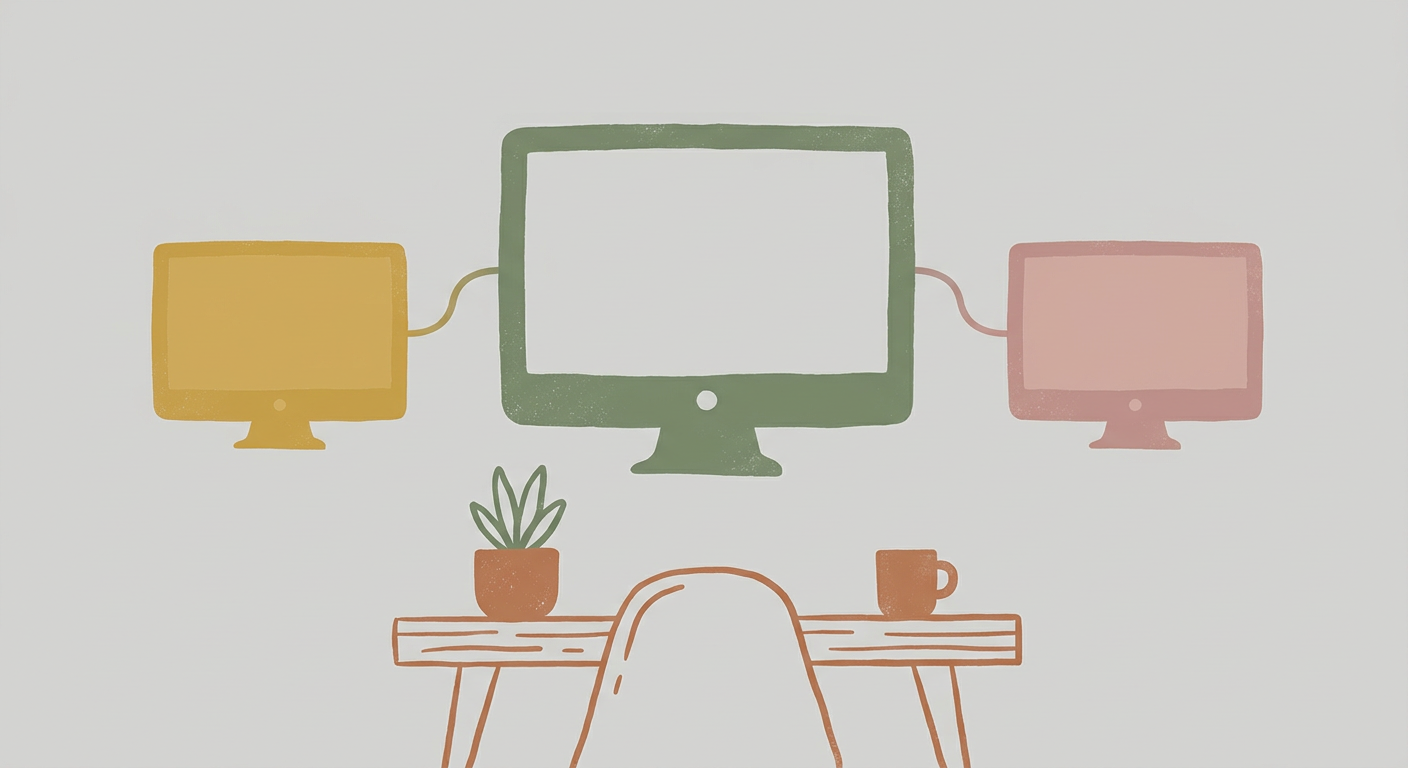
ノートパソコン側とモニター側の端子を確認し、対応するケーブルや変換アダプターを揃えます。型番がわからない場合は、端子をスマホで撮影して家電量販店で相談すると確実です。
1台ずつ電源を入れた状態で接続します。USBディスプレイアダプターを使う場合は、製品付属のドライバーを先にインストールしておくと検出がスムーズです。
デスクトップの何もない場所を右クリックし、「ディスプレイ設定」を選びます。接続したモニターが認識されていれば、画面上に番号付きの四角(1・2・3)が表示されます。
画面上の四角をドラッグして、机に置いたモニターの並び順と同じになるよう調整します。これでマウスカーソルがモニター間をスムーズに移動するようになります。
メインで使うモニターを選び「これをメインディスプレイにする」にチェック。「マルチディスプレイ」の項目で「表示画面を拡張する」を選択して「適用」をクリックします。
各モニターを選んだ状態で、表示倍率(スケーリング)と解像度を調整します。文字が小さすぎる場合は125%や150%に上げると読みやすくなります。
モニターが認識されないときの対処法
ケーブルを接続しても画面が映らない、Windowsの設定にモニターが表示されないときは、以下を順番に試してください。
- ケーブルを差し直す:ノートPC側・モニター側どちらも軽く抜き差しする
- 「検出」ボタンを押す:ディスプレイ設定の画面下にある「検出」をクリック
- ドライバーをインストールする:USBディスプレイアダプター利用時は、公式サイトから最新ドライバーをダウンロード
- USBポートを変える:USB2.0ポートに挿していないか、青色のUSB3.0ポートに変更
- パソコンを再起動する:すべて接続した状態で再起動すると検出されることがある
それでも改善しない場合は、ケーブルや変換アダプターの不良も疑いましょう。別のケーブルで試して原因を切り分けます。USBメモリやPC関連のトラブル対応については、USBメモリのデータ復元|自分でやる手順と業者の判断基準やパソコン修理業者の選び方も参考になります。

3画面拡張におすすめの周辺機器の選び方
3画面化に必要な周辺機器を選ぶときのチェックポイントを、機材ごとに整理しました。
外部モニターの選び方
3画面で並べるモニターは、サイズと解像度を揃えるとデスクが整い、視線移動もスムーズです。事務作業中心なら24インチ前後・フルHD(1920×1080)が定番のサイズです。
- サイズは21〜27インチ程度に揃える
- 解像度はフルHDかWQHD(2560×1440)
- 高さ調整ができるスタンド付きまたは別売のモニターアームに対応するVESAマウント対応
3枚並べると目線が動く距離が長くなるため、高さを揃えられるモデルを選ぶと首・肩への負担が減ります。
 ポチップ
ポチップ
USBディスプレイアダプターの選び方
USBディスプレイアダプターは、対応規格と出力解像度をチェックして選びます。
| チェック項目 | 確認するポイント |
|---|---|
| 対応規格 | USB3.0以上(5Gbps以上の転送速度) |
| 出力解像度 | 使用するモニターと同等以上(フルHD出力対応が最低条件) |
| 出力端子 | モニター側の端子(HDMI / DisplayPort / VGA)に合うもの |
| OS対応 | Windows 10/11、macOSなど自分のOSに対応しているか |
 ポチップ
ポチップ
ドッキングステーションの選び方
ドッキングステーションは、出したい映像出力端子の数とPD(給電)対応をチェックしましょう。
- 映像出力端子の数:HDMI×2、HDMI+DisplayPortなど、3画面化に必要な数があるか
- PD(パワーデリバリー)対応:ノートPCを充電しながら使いたいなら必須
- 有線LAN・SDカード対応:必要に応じて選ぶ
- 使用ノートPCの動作確認:メーカーの対応機種リストを確認
 ポチップ
ポチップ
3画面拡張のメリットと注意点
ノートパソコンを3画面に拡張することで得られる効果と、知っておきたい注意点を整理しておきます。
3画面に拡張するメリット
1画面・2画面と比べて、3画面化には次のようなメリットがあります。
- 資料・タスク管理・メールを同時表示でき、切り替えの手間が大幅に減る
- Zoom・Teamsの会議画面を1枚に固定し、別画面で資料や議事録を進められる
- Excelやスプレッドシートで横長のシートをスクロールなしで一覧できる
- 動画視聴やチャットを「ながら見」しやすくなり、情報収集の効率が上がる
集中して作業に取り組みたい場面では、集中力が続かない5つの原因と今日からできる対処法のような環境づくりの工夫と合わせると、さらに効果が出やすくなります。

3画面化の注意点とその対策
一方で、3画面化を始める前に知っておきたい注意点もあります。事前に対策しておけば、後悔せずに使い始められます。
| 注意点 | 対策 |
|---|---|
| デスクスペースを取る | モニターアームで設置面積を減らす/薄型モニターを選ぶ |
| ケーブルが増えて乱雑になる | 結束バンドやケーブルトレーでまとめる |
| 初期費用がかさむ | 方法2や中古モニターから始めて段階的に増やす |
| ノートPCの発熱・ファン音が増える | ノートPCスタンドや冷却台で放熱を補助 |
| 消費電力が上がる | 使わないモニターはオフにする習慣をつける |
外出先で作業する機会が多い人は、自宅で3画面、外ではノートPC単体という使い分けに切り替えやすいよう、100均パソコンケースなどで持ち運び体制も整えておくと安心です。

モニターを置く場所がどうしても取れない場合は、メガネ型のVRデバイスで仮想スクリーンを使う方法も出てきています。2027年春に発売予定のMeta VR Glassesは、パソコンをケーブルでつなぐと、目の前に大きな画面を映せる製品です。
ノートパソコン3画面化のよくある質問
- MacBookでもノートパソコンを3画面にできますか?
-
MacBookは機種によって接続できる外部モニターの数が変わります。M1/M2チップ搭載のMacBook Airは外部モニター1台までという制限があり、M3 MacBook Airはふたを閉じたクラムシェルモードで2台まで対応します。それ以上の台数や、ふたを開けたまま2台以上接続したい場合は、DisplayLink方式に対応したドッキングステーションが必要です。MacBook Proは機種により標準で複数モニターに対応するモデルもあるので、Apple公式の仕様ページで確認してください。
- USB2.0でも3画面にできますか?
-
USB2.0でも映像出力できる製品はありますが、解像度が低く制限される場合が多いため、フルHD(1920×1080)以上で使うならUSB3.0以上のポートに接続してください。USB3.0のポートは内側が青色になっていることが多く、見分けやすいです。
- グラフィックボードがないノートパソコンでも3画面にできますか?
-
内蔵GPUのみのノートパソコンでも、事務作業・Web会議・動画視聴程度であれば3画面で十分使えます。動画編集やゲームなど高負荷な用途で3画面化したい場合は、外付けGPUボックス(eGPU)や、デスクトップPCへの移行を検討するのが現実的です。
- ノートPCの画面を含めて3画面という構成でも問題ありませんか?
-
問題ありません。ノートPC本体の画面+外部モニター2台でも、Windowsからは「3画面拡張」として扱えます。むしろ外部モニターを2台で済むぶん、機材コストを抑えやすい構成です。ノートPCの画面はサブ用途(チャット・タスク管理など)に割り当てると見やすくなります。
- 3画面にしてもパソコンが重くならないか心配です
-
メモリ8GB以上・Core i5相当以上のノートPCであれば、事務作業中心の3画面化でカクつくことはほとんどありません。動作が重く感じる場合は、ブラウザのタブを減らす、起動アプリを見直す、メモリを増設するといった対策で改善するケースが多いです。
まとめ|自分のノートPCに合った方法で3画面化を実現しよう
ノートパソコンの3画面化は、難しそうに見えて手順を踏めば初心者でも実現できます。要点を振り返ります。
- まず映像出力端子・USB規格・PCスペックの3点を確認する
- USB-C搭載ならドッキングステーション、HDMI+USBならUSBディスプレイアダプターが現実的な選択肢
- 機材を揃えたらWindowsの「ディスプレイ設定」で配置と表示モードを整える
- モニターは24インチ前後・高さ調整可能のモデルが扱いやすい
- 3画面化で得られる作業効率の向上は、Zoom会議・複数資料の参照・Excel作業に特に効く
まずは自分のノートパソコンの端子を確認するところから始めてみましょう。端子に合う1本のケーブルか1台のアダプターさえあれば、3画面化への第一歩は今日からでも踏み出せます。
次のアクションノートPCの側面・背面の端子を写真に撮り、家電量販店やAmazonの商品ページで対応するケーブル・アダプターを探してみましょう。








コメント