パソコンやSSDを買おうとしたとき、「SATA」「NVMe」という言葉が出てきて手が止まった経験はありませんか。どちらもSSDの仲間なのに、値段も速さもずいぶん違います。
しかも困ったことに、この2つは見た目がそっくりな場合があります。同じ形なのに、片方は差しても動かない。そんな失敗も起こりがちです。
この記事では、SATAとNVMeの違いを専門用語をかみくだいて説明します。速度の差が実際の作業でどう感じられるのか、自分のパソコンがどちらなのかを調べる方法まで、順を追って見ていきましょう。
SSDのSATAとNVMeの違いを一言でいうと?
結論からお伝えすると、SATAとNVMeの違いは「データが通る道の広さ」です。SSDという記憶装置そのものの種類ではなく、パソコン本体とやりとりする方式の名前だと考えてください。
違いは「データの通り道(接続規格)」
SATAは、もともとハードディスク(HDD)のために作られた接続規格です。SSDが普及する前からある方式なので、多くのパソコンが対応しています。
一方のNVMeは、SSDの速さを引き出すために新しく設計された規格です。PCIe(ピーシーアイエクスプレス)という高速な通り道を使うため、SATAよりずっと多くのデータを一度に運べます。
道路にたとえるなら、SATAは片側1車線の一般道、NVMeは片側4車線以上の高速道路といったイメージです。荷物(データ)が同じでも、運べる量とスピードが変わってきます。
速度差は理論値で10倍以上になることも
数字で見ると差は歴然です。SATA接続のSSDは、規格上の最大転送速度が約600MB/s(メガバイト毎秒)にとどまります。これはSATA規格そのものの上限なので、どんなに高性能なSSDでもこれを超えられません。
対してNVMe SSDは、PCIeの世代によって上限が変わります。広く普及しているPCIe 4.0世代なら、製品によっては7,000MB/s前後の読み込み速度をうたうモデルもあります。単純計算でSATAの10倍以上です。
【比較表】SATAとNVMeの違い早見表
主な違いを表にまとめました。迷ったときの判断材料にしてください。
| 項目 | SATA SSD | NVMe SSD |
|---|---|---|
| 接続方式 | SATA | PCIe |
| 最大転送速度(規格上限) | 約600MB/s | 数千MB/s〜(世代による) |
| 価格の傾向 | 安い | やや高い |
| 対応パソコンの多さ | 非常に多い | 比較的新しい機種が中心 |
| 発熱 | 少なめ | 多くなりやすい |
| 主な形状 | 2.5インチ/M.2 | M.2(一部拡張カード型) |
| 向いている用途 | ネット・書類作成・保存用 | 動画編集・ゲーム・大量データ処理 |
表を見ると「NVMeのほうが優れている」と感じるかもしれません。ただし、速さが必ずしも快適さに直結するとは限らないのがSSD選びの難しいところです。この点は後ほど詳しく解説します。
SATA SSDとは?特徴とメリット・デメリット
SATA SSDは、価格の手ごろさと対応機種の広さが最大の強みです。「型落ちの遅い規格」と誤解されがちですが、いまも現役で選ぶ価値があります。
最大転送速度は約600MB/sで頭打ち
現在主流のSATA規格は「SATA 3.0(SATA III)」で、転送速度の上限は6Gbps、実効で約600MB/sです。ここが天井なので、SATA SSD同士では製品による速度差はそれほど大きくなりません。
ただ、比較する相手をHDDに変えると印象が変わります。一般的なHDDの転送速度は100〜200MB/s程度なので、SATA SSDに交換するだけでも起動やアプリの立ち上がりは目に見えて速くなります。
価格が安く、対応するパソコンが多い
SATA SSDのメリットは、なんといってもコストパフォーマンスです。同じ容量ならNVMe SSDより安く手に入ることが多く、大容量モデルを選びやすくなります。
互換性の高さも見逃せません。2.5インチタイプのSATA SSDは、HDDと同じサイズ・同じ端子を使います。そのため、数年前のノートパソコンやデスクトップでも、HDDと入れ替えるだけで使えるケースがほとんどです。
発熱が少ないことも地味ながら利点です。NVMe SSDのように高温になりにくいため、放熱対策をあまり気にせず使えます。
SATA SSDが向いている人
- いま使っている古いパソコンを延命させたい
- HDDから交換して起動を速くしたい
- 写真や動画の保存用に、安く大容量を確保したい
- ネット閲覧や文書作成が作業の中心
- パソコンがNVMeに対応していない
「とりあえず今より速くしたい」という目的なら、SATA SSDで十分に満足できるはずです。
NVMe SSDとは?特徴とメリット・デメリット
NVMe SSDは、大きなファイルを扱う作業でこそ真価を発揮します。ただし速い分だけ発熱しやすく、パソコン側の対応も必要になります。
PCIe接続で圧倒的に速い
NVMeはPCIeの通り道を使うため、SATAのような600MB/sの壁がありません。PCIeは世代が進むごとに帯域が広がり、それに合わせてNVMe SSDの速度も伸びてきました。
おおまかな世代ごとの傾向は次のとおりです。購入時は「PCIe 4.0対応」といった表記を確認しましょう。
| PCIe世代 | 読み込み速度の目安 | 位置づけ |
|---|---|---|
| PCIe 3.0 | 3,000MB/s前後 | 普及帯・価格が安定 |
| PCIe 4.0 | 5,000〜7,000MB/s前後 | 現在の主流 |
| PCIe 5.0 | 10,000MB/s超のモデルも | ハイエンド向け |
注意したいのは、上の世代のSSDを古いパソコンに取り付けても、その速度は出ないという点です。PCIe 5.0対応のSSDをPCIe 3.0までのパソコンに差すと、3.0相当の速度で動きます。
発熱しやすく、放熱対策が必要な場合も
NVMe SSDのデメリットとして挙げられるのが発熱です。高速で動作するほど熱を持ちやすく、温度が上がりすぎると速度を自動的に落として自身を守る仕組みが働きます。これをサーマルスロットリングと呼びます。
そのため、高速なモデルにはヒートシンク(放熱板)が付属していることがあります。デスクトップパソコンではマザーボード側にヒートシンクが用意されている場合も多いので、二重に付かないか事前に確認しておくと安心です。
また、薄型ノートパソコンでは厚みのあるヒートシンク付きモデルが物理的に収まらないこともあります。ノートに増設・交換する場合は、ヒートシンクなしのタイプを選ぶのが無難です。
NVMe SSDが向いている人
- 動画編集や写真の現像を日常的に行う
- 容量の大きいゲームを頻繁に読み込む
- 数十GB単位のファイルをコピーする機会が多い
- これから新しくパソコンを組む・買う
- 作業の待ち時間を少しでも減らしたい
逆に、ネットとメールが中心の使い方だと、NVMeにしても体感の変化はわずかです。この点は後の章でくわしく触れます。
見た目が同じ「M.2」に注意|SATAとNVMeの見分け方
SSD選びで最もつまずきやすいのが、この「M.2」という言葉です。ここを取り違えると、買ったSSDが認識されないという失敗につながります。
結論を先に言うと、M.2は形状の名前であって、速さの規格ではありません。M.2という同じ形の中に、SATAのものとNVMeのものが混在しています。
M.2は「形状」の名前で、接続規格の名前ではない
M.2は、ガムの板のような細長い基板の形を指す言葉です。この形をした製品には「M.2 SATA SSD」と「M.2 NVMe SSD」の2種類があります。
つまり、M.2という表記だけでは速いか遅いかは判断できません。M.2 SATA SSDを買った場合、形はNVMeと同じでも速度は約600MB/sが上限です。
SSDの分類を整理すると、次のようになります。
| 呼び方 | 形状 | 接続規格 | 速度の上限 |
|---|---|---|---|
| 2.5インチSSD | 2.5インチ | SATA | 約600MB/s |
| M.2 SATA SSD | M.2 | SATA | 約600MB/s |
| M.2 NVMe SSD | M.2 | PCIe(NVMe) | 数千MB/s〜 |
「M.2だから速い」は間違いです。速さを決めるのはSATAかNVMeかであって、M.2という形ではありません。
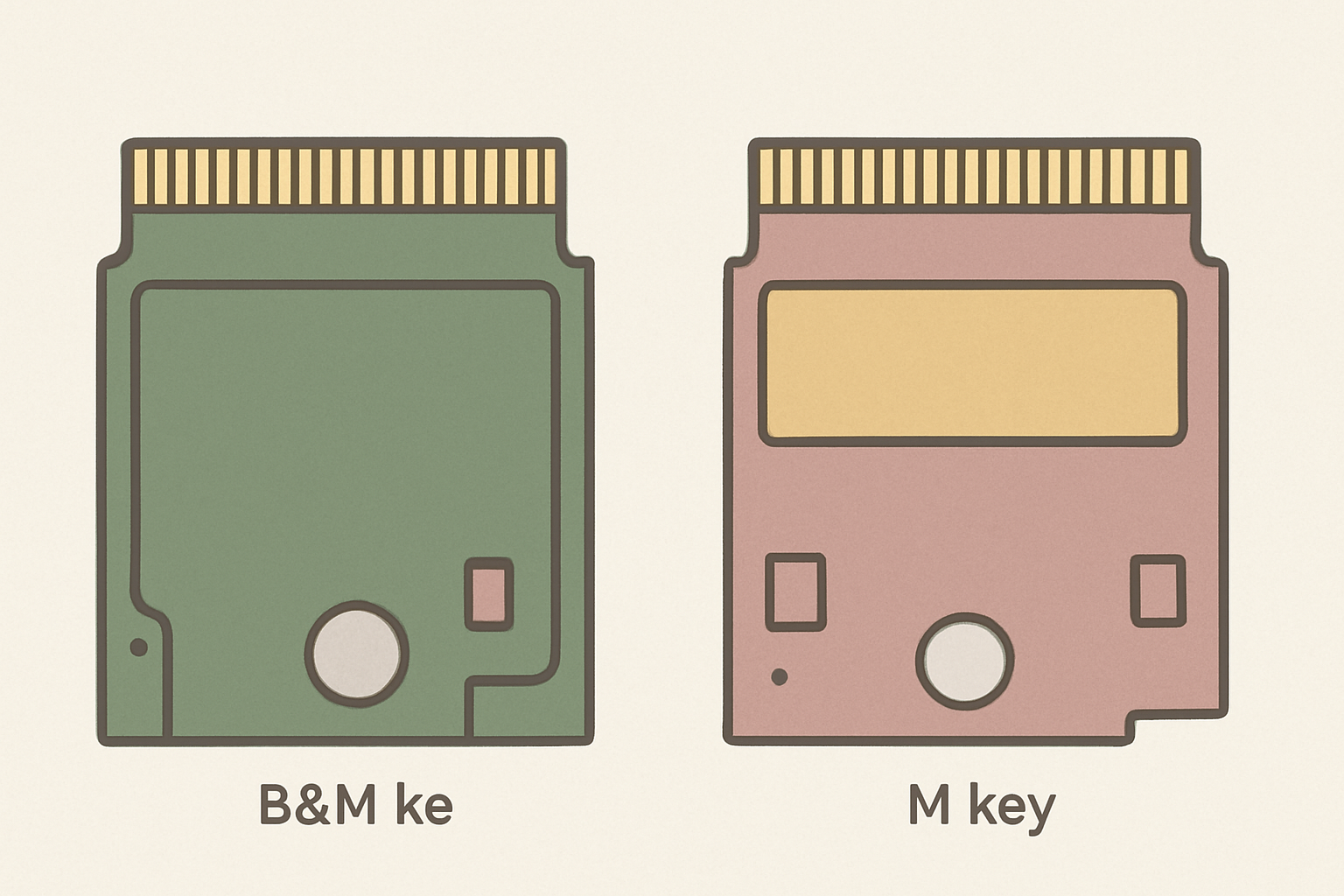
切り欠き(キー)の形で見分ける
M.2 SSDの端子部分には、切り欠きと呼ばれるくぼみがあります。この位置と数で、ある程度の見分けがつきます。
- 切り欠きが2か所(B&Mキー):SATA接続の可能性が高い
- 切り欠きが1か所(Mキー):NVMe接続の可能性が高い
ただし、この見分け方は絶対ではありません。Mキーの形をしたSATA SSDも存在するため、切り欠きだけで断定するのは避けたほうがよいでしょう。
型番・製品ページで確認するのが確実
最も確実なのは、製品の仕様表を見ることです。通販サイトや家電量販店の商品ページには「インターフェース」という項目があり、そこに接続規格が記載されています。
チェックすべき表記は次のとおりです。
- 「PCIe Gen4 x4 / NVMe」などの記載 → NVMe SSD
- 「SATA 6Gb/s」「Serial ATA III」などの記載 → SATA SSD
- 読み込み速度が3,000MB/s以上 → NVMe SSD
- 読み込み速度が500〜560MB/s程度 → SATA SSD
速度の表記から逆算する方法は覚えやすく、実用的です。カタログの「最大読み込み速度」が550MB/s前後で止まっていれば、それはまずSATA接続だと考えてよいでしょう。
自分のパソコンのSSDがどちらか確認する方法
いま使っているパソコンのSSDがSATAかNVMeかは、無料の手段で調べられます。買い替えや増設を検討する前に、まず現状を把握しておきましょう。
タスクマネージャーで確認する(Windows)
Windows 10・11なら、標準機能だけで確認できます。ソフトを入れる必要がないので、まずはこの方法から試してみてください。
- キーボードで Ctrl + Shift + Esc を同時に押す
- タスクマネージャーが開いたら「パフォーマンス」タブを選ぶ
- 左側の一覧から「ディスク 0」などの項目をクリックする
- 画面右上に表示されるディスク名を確認する
このとき、ディスク名の横や種類の欄に「NVMe」と表示されていればNVMe接続です。表示がなければSATA接続の可能性が高くなります。
CrystalDiskInfoで詳しく確認する
もっと詳しい情報を知りたい場合は、CrystalDiskInfoという無料ソフトが便利です。インストールして起動するだけで、接続方式・型番・使用時間などが一覧で表示されます。
画面上部の「インターフェース」欄を見ると、「NVM Express」や「Serial ATA」といった表記が確認できます。ここが最もはっきりした判別方法です。
ソフトを入れたくない場合は、タスクマネージャーで確認したディスクの型番をそのまま検索する手もあります。メーカーの製品ページで仕様を見れば、接続規格が明記されています。
Macの場合の確認方法
Macでは「システム情報」から調べられます。画面左上のアップルメニューから「このMacについて」を開き、「詳細情報」や「システムレポート」へ進みます。
左側の一覧に「NVMExpress」という項目があれば、NVMe接続のストレージが搭載されています。「SATA/SATA Express」の項目にドライブが表示される場合はSATA接続です。
なお、近年のMacはストレージが基板に直付けされており、あとから交換できないモデルがほとんどです。購入時の容量選びが重要になる点は覚えておきましょう。
SATAとNVMeどちらを選ぶ?用途別の選び方
選び方の基準はシンプルです。大きなファイルを日常的に扱うかどうかで判断すれば、大きく外すことはありません。
ネット・Office中心ならSATAで十分
意外に思われるかもしれませんが、ネット閲覧や文書作成が中心の使い方では、SATAとNVMeの体感差はほとんどありません。
理由は、こうした作業で読み書きされるのが小さなファイルばかりだからです。転送速度の差が生きるのは大容量のデータをまとめて動かすときで、数KB〜数MBのやりとりでは差が表れにくくなります。
また、ウェブサイトの表示速度は回線やサーバー側の条件に左右されます。SSDを速くしてもページの表示が速くなるわけではない点は押さえておきましょう。
動画編集・ゲームならNVMe
一方、次のような作業ではNVMeの速さが効いてきます。扱うファイルが大きく、読み書きの回数も多いためです。
- 4K動画の書き出しや素材の読み込み
- RAW形式の写真をまとめて現像する
- 容量の大きいゲームのマップ読み込み
- 仮想環境やプログラムのビルド作業
- 数十GB単位のバックアップやコピー
作業のたびに待ち時間が発生するなら、NVMeへの投資は回収しやすいといえます。逆に、そうした場面が年に数回程度なら、価格差ほどの満足感は得にくいでしょう。
買い替え前に必ず確認したい3つのこと
SSDを増設・交換するときは、次の3点を先に確認しておくと失敗を防げます。
- パソコンがNVMeに対応しているか:M.2スロットがあってもSATAのみ対応の機種があります。取扱説明書やメーカーの仕様ページで確認しましょう
- M.2スロットのサイズ:長さ80mmの「2280」が主流ですが、機種によって対応サイズが決まっています
- 物理的な収まり:ヒートシンク付きのモデルは厚みがあり、薄型ノートには入らない場合があります
特に1つめは重要です。M.2スロットが空いているからといってNVMe SSDを買っても、SATA専用のスロットだった場合は認識されません。作業前の確認をおすすめします。

また、故障したドライブからデータを取り出したい場合の考え方は、こちらの記事も参考になります。

SSDのSATAとNVMeについてよくある質問
- SATA SSDとNVMe SSDは同時に使えますか?
-
スロットに空きがあれば同時に使えます。速度が必要なOSやソフトをNVMe側に、写真や動画の保存をSATA側に振り分ける使い方が一般的です。
- M.2スロットにSATAのSSDを差しても動きますか?
-
スロットがSATAに対応していれば動きます。ただしNVMe専用のスロットだと認識されません。パソコンの仕様表で対応規格を確認してください。
- NVMe SSDのほうが寿命は短いのですか?
-
接続規格の違いが直接寿命を決めるわけではありません。寿命の目安は「TBW」という書き込み総量の指標で示されるため、製品ごとの数値を比較しましょう。
- 古いパソコンにNVMe SSDを付ければ速くなりますか?
-
そもそも対応していない場合は使えません。対応していても、パソコン側のPCIe世代が古ければその範囲の速度にとどまります。まずは対応状況の確認が先です。
- 外付けSSDにもSATAとNVMeの違いはありますか?
-
あります。ただし外付けの場合は、USBやThunderboltなど接続ケーブル側の速度上限も影響します。中身がNVMeでも、USBの規格が古ければ速度は頭打ちになります。
まとめ|SSDのSATAとNVMeの違いと選び方
SSDのSATAとNVMeの違いは、データが通る道の広さでした。最後にポイントを整理しておきます。
- SATAは規格上限が約600MB/s、NVMeはPCIe接続で数千MB/s以上
- M.2は「形状」の名前。M.2でもSATA接続の製品がある
- 見分けるなら、仕様表の「インターフェース」と読み込み速度を見るのが確実
- 自分のパソコンはタスクマネージャーやCrystalDiskInfoで確認できる
- ネット・書類中心ならSATA、動画やゲームならNVMeが向く
- 購入前に、対応規格・スロットのサイズ・厚みの3点を確認する
速いほうが正解とは限りません。使い方に合った規格を選ぶことが、いちばん満足度の高いSSD選びにつながります。
まずは、いま使っているパソコンのSSDがどちらなのかを確認してみてください。現状がわかれば、次に選ぶべきものは自然と見えてきます。








コメント